

AIDIMFLIPARROWІноді для того, щоб стрілки на розмірних лініях були краще видні, потрібно швидко перевернути їх. У цьому нам допоможе команда [AIDIMFLIPARROW]. Вона працює для 7 типів розмірів: “Параллельный размер“, “Угловой размер“, “Размер длины дуги“, “Диаметр“, “Размер с изломом“, “Линейный размер“, “Радиус”. Послідовність дій: 1. Введіть команду [AID]. 2. Виберіть розмірну сітку на перетворення. 3. Натисніть ENTER. |
 |
ALIGN (“ВЫРОВНЯТЬ”)Коли вам потрібно повернути та вирівняти один відносно одного об’єкти, особливо великі та складні, чудовим помічником стане команда [ALIGN (ВЫРОВНЯТЬ)]. Послідовність дій: 1. Введіть команду [AL]. 2. Виберіть один або кілька вихідних об’єктів і натисніть ENTER. 3. Виберіть першу початкову точку групи вихідних об’єктів. 4. Виберіть першу цільову точку на цільовому об’єкті (за яким вирівнюватиметься вихідний об’єкт). 5. Задайте другу пару точок, початкову та цільову, як робили до цього. Усього можна задати три пари цих точок. 6. Вирішіть, чи потрібно масштабувати вихідні об’єкти відносно цільових точок. Після цього вихідні об’єкти будуть вирівняні відносно цільових. |
 |
AREA (“ПЛОЩАДЬ”)Команда [AREA (“ПЛОЩАДЬ”)] обчислює площу та периметр (або довжину кола у випадку з кругом) одного чи кількох незалежних об’єктів. Це особливо зручно, коли об’єкти мають складну структуру. Послідовність дій: 1. Введіть команду [AREA (“ПЛОЩАДЬ”)]. 2. Виберіть об’єкти або визначте межу. Після цього дані про площу та периметр з’являться в командному рядку. Також ви можете додати або відняти частину площі, ввівши [a(д)] або [s(в)] у командному рядку. Приклад нижче містить 2 варіанти (через визначення межі / за допомогою додавання та віднімання площі) обчислення площі полого неправильного багатокутника. |
 |
ARRAY (“МАССИВ”)За допомогою цієї команди створюється “Прямоугольный массив” або “Круговой массив“. Він допомагає швидко намалювати одразу кілька об’єктів за заданою траєкторією. Наприклад, під час малювання кількох рівновіддалених столів у класі можна використати “Прямоугольный массив“. Аналогічно за допомогою “Кругового массива” можна намалювати рівновіддалені стільці навколо круглого стола. Послідовність дій: 1. Виберіть об’єкт для розмноження його в масиві. 2. Введіть команду [ARRAY (“МАССИВ”)]. 3. Виберіть “Прямоугольный массив“. 4. Визначте кількість стовпців і рядків (ненульові цілі числа). 5. Задайте відстань між стовпцями та рядками. Ви отримаєте розмножені копії об’єкта, розташовані рядами, як елементи масиву. |
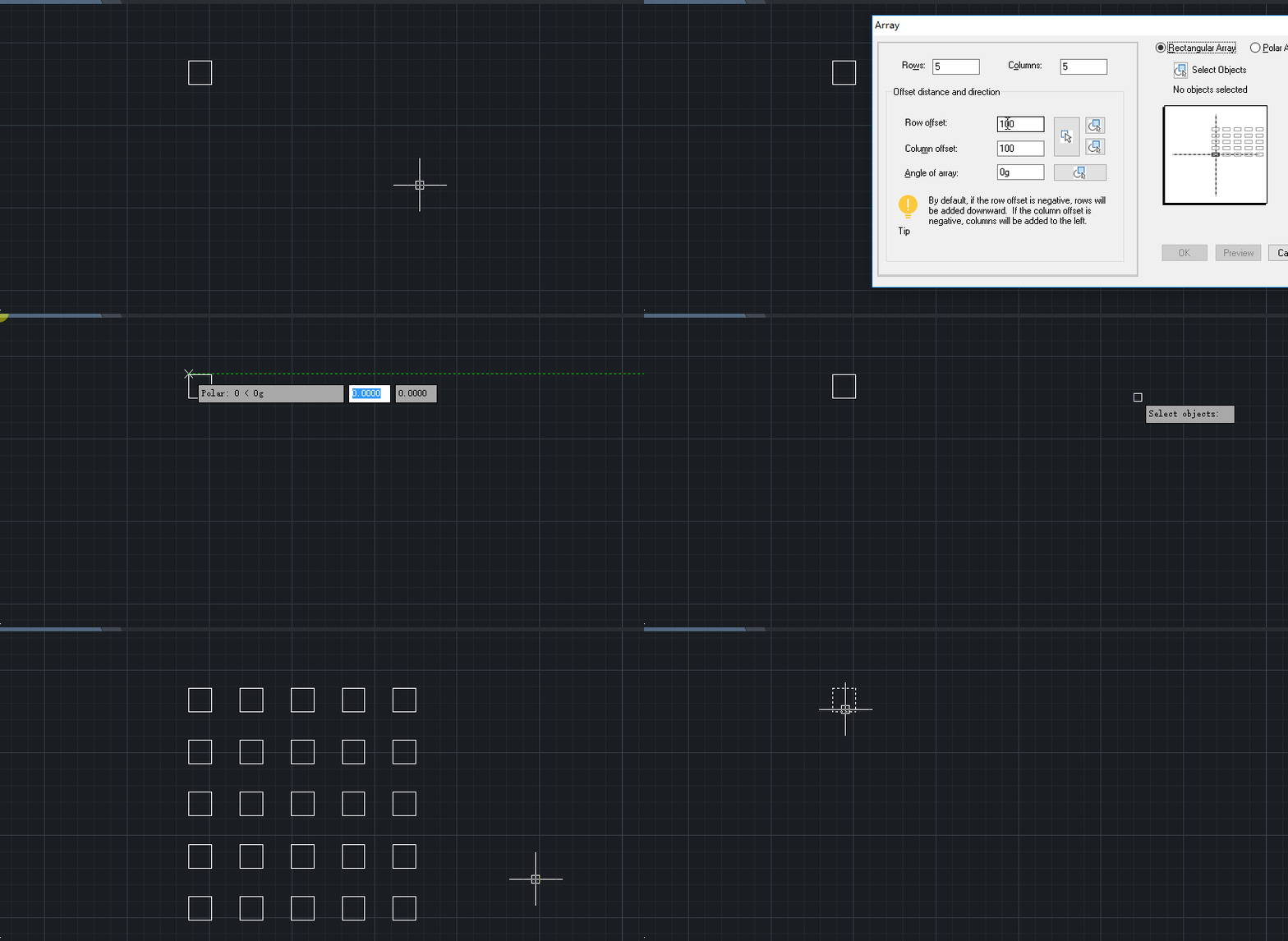 |
 |
Системна змінна ATTMODEЦя системна змінна регулює видимість атрибутів. Ви можете використовувати її для пошуку прихованих атрибутів блоків. Послідовність дій: 1. Введіть значення “0“, щоб приховати атрибути. 2. Введіть значення “1“, щоб зберегти поточну видимість атрибутів. 3. Введіть значення “3“, щоб показати атрибути. Значення змінної збурігаються у файлі .DWG. |
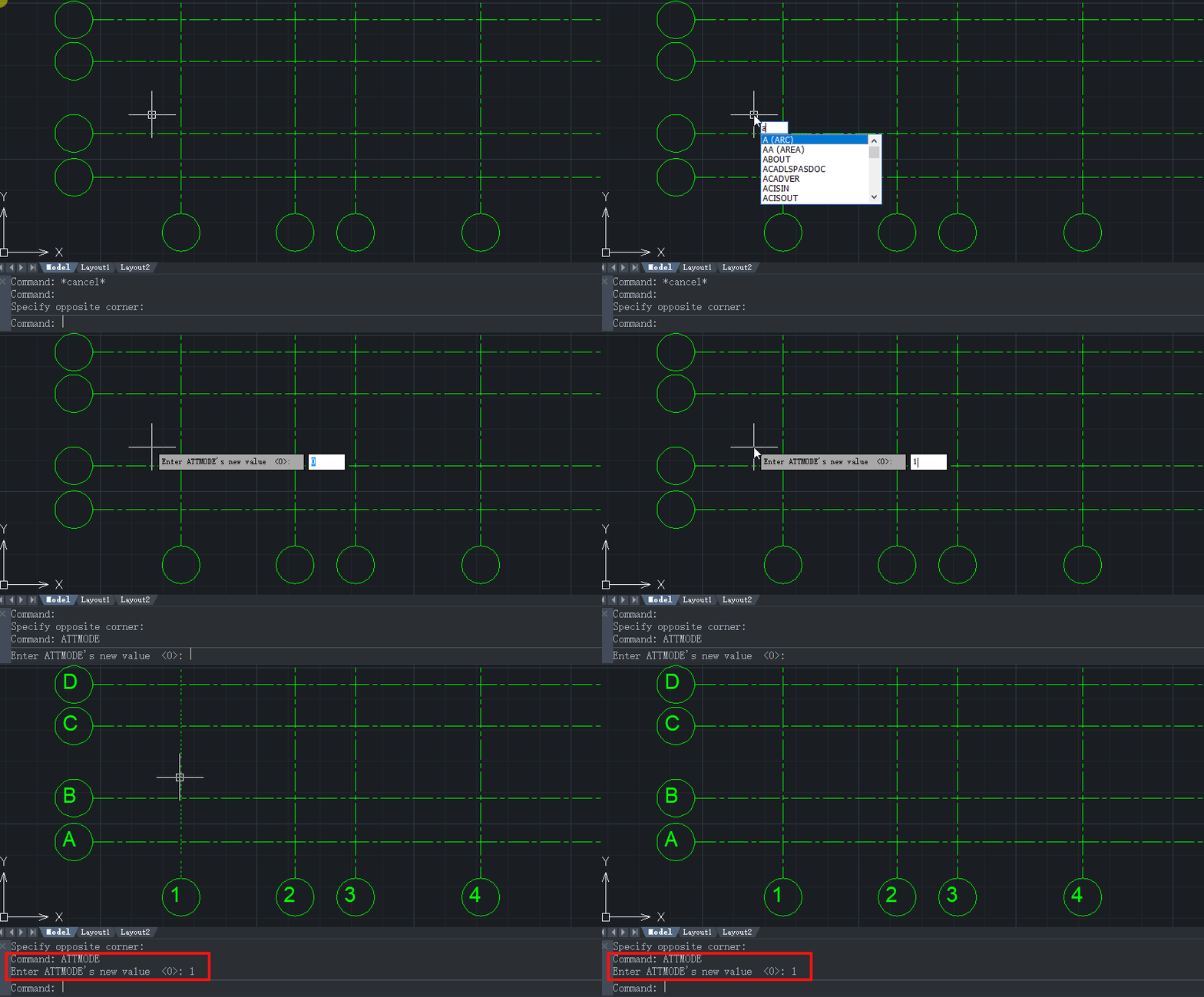 |


BLOCK (“БЛОК”)Як зрозуміло з назви, ця команда слугує для створення блоків. Блок – це об’єкт, що об’єднує кілька незалежних об’єктів, полегшуючи створення та обробку різних комбінацій об’єктів. Послідовність дій: 1. Створіть геометричні об’єкти, які будуть додані до блока. 2. Виберіть усі об’єкти, які потрібно додати до блока. 3. Введіть команду [BLOCK (“БЛОК”)] і натисніть ENTER. 4. Задайте ім’я блока. 5. Вкажіть базову точку, вона буде точкою вставки блока. 6. Визначте параметри поведінки блока (найчастіше можна просто залишити заданий параметр “Allow exploding” (“Разрешить расчленение”)). Після створення блока та збереження креслення блок можна відкрити через Центр керування або додати до Палітри інструментів для подальшого використання та надання до нього доступу. Важливо: Не пропускайте крок 3, інакше вам гарантовані проблеми з подальшим вставленням блока. Правила іменування блоків визначаються системною змінною EXTNAMES. Якщо її значення дорівнює “1“, ім’я блока може містити 255 символів, серед яких можуть бути літери, цифри та пробіли. Імена блоків в одному кресленні мають бути унікальними. Якщо блок названо іменем іншого блока, його атрибути будуть такими ж, як і того блока, який було створено раніше. |
 |
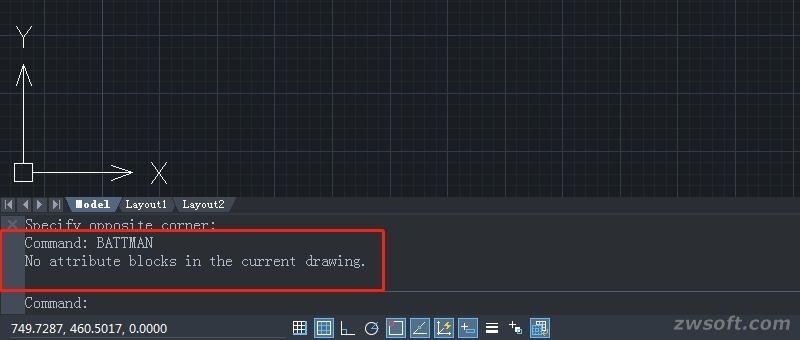
BATTMANПісля вводу цієї команди на екрані появляється “Диспетчер атрибутов блоков“, і ви можете редагувати атрибути блоків, їх текст і властивості. Важливо: Під час редагування блока без атрибутів ви отримаєте попередження, що в поточному кресленні немає блоків з атрибутами, як показано нижче.
|
 |
BEDIT (“БЛОКРЕД”)Іноді вам потрібно змінити вже створений блок. Команда [BEDIT (БЛОКРЕД)] допомагає відредагувати блок у “Редакторе блока“. Послідовність дій: 1. Введіть команду [BEDIT (“БЛОКРЕД”)] і натисніть ENTER. З’явиться діалогове вікно “Редактор определения блока“. 2. Виберіть ім’я блока зі списку: вибраний блок можна редагувати в “Редакторе блоков“. Наприклад, визначити його атрибути.
Важливо: Діалогове вікно “Редактор определения блока” можна викликати також подвійним кліком по будь-кому блоку в кресленні. |
 |
BMPOUT (“ЭКСПОРТБМП”)Якщо ви хочете роздрукувати деякі об’єкти вашого креслення, спробуйте зберегти їх у вигляді зображення у форматі Bitmap (BMP). Цей формат зручний тим, що він зберігає колір кожного пікселя зображення без стиснення. 1. Введіть команду [BMPOUT (“ЭКСПОРТБМП”)] і натисніть ENTER. 2. Виберіть об’єкт(и) для збереження у форматі .bmp. 3. Введіть ім’я файлу. 4. Задайте шлях і натисніть “Сохранить“. У результаті буде створено BMP-файл, що містить вибрані об’єкти, з вищою роздільною здатністю, ніж у форматі .JPG. |
 |
BREAK (“РАЗОРВАТЬ”)УВАГА! Ця команда просто необхідна для малювання U-подібних сходів на плані. Також вона зручна під час створення принципових схем. Для швидшого створення розриву ми пропонуємо попередньо дещо налаштувати. Клікніть правою кнопкою миші на “Объектной привязке” у рядку стану, виберіть пункт меню “Параметры“. У вікні “Режимы рисования“, що відкрилося, на вкладці “Объектная привязка” отметьте все опции, кроме “Объектная привязка Вкл” (“Object Snap On (F3)” на рисунку ниже). |
 |
| Послідовність дій:
1. Введіть [BREAK (“РАЗОРВАТЬ”)] і натисніть ENTER. 2. Клікніть на елементі, який потрібно розірвати (де б ви не клікнули, це буде за замовчуванням першою точкою розриву). 3. Якщо потрібно, можна перевизначити першу точку. Для цього потрібно ввести “first” (“первая“) або просто “f” (“п“) і вказати першу точку заново. 4. Задайте другу точку розриву. Результат: частина об’єкта між цими точками буде вирізана. Важливо: Якщо одна з точок розриву знаходиться не на вибраному об’єкті, то на об’єкті автоматично буде знайдено точку, найближчу до вибраної, і її буде взято як точку розриву. Якщо як дві точки розриву вказано одну й ту саму точку, то об’єкт буде розірвано без вирізання будь-якої частини. Для того щоб цього досягти спеціально, замість того щоб вказувати другу точку, просто введіть “@” і натисніть ENTER. Однак цей спосіб не працює з колом. Для того щоб розірвати коло, потрібно вказати дві різні точки. |
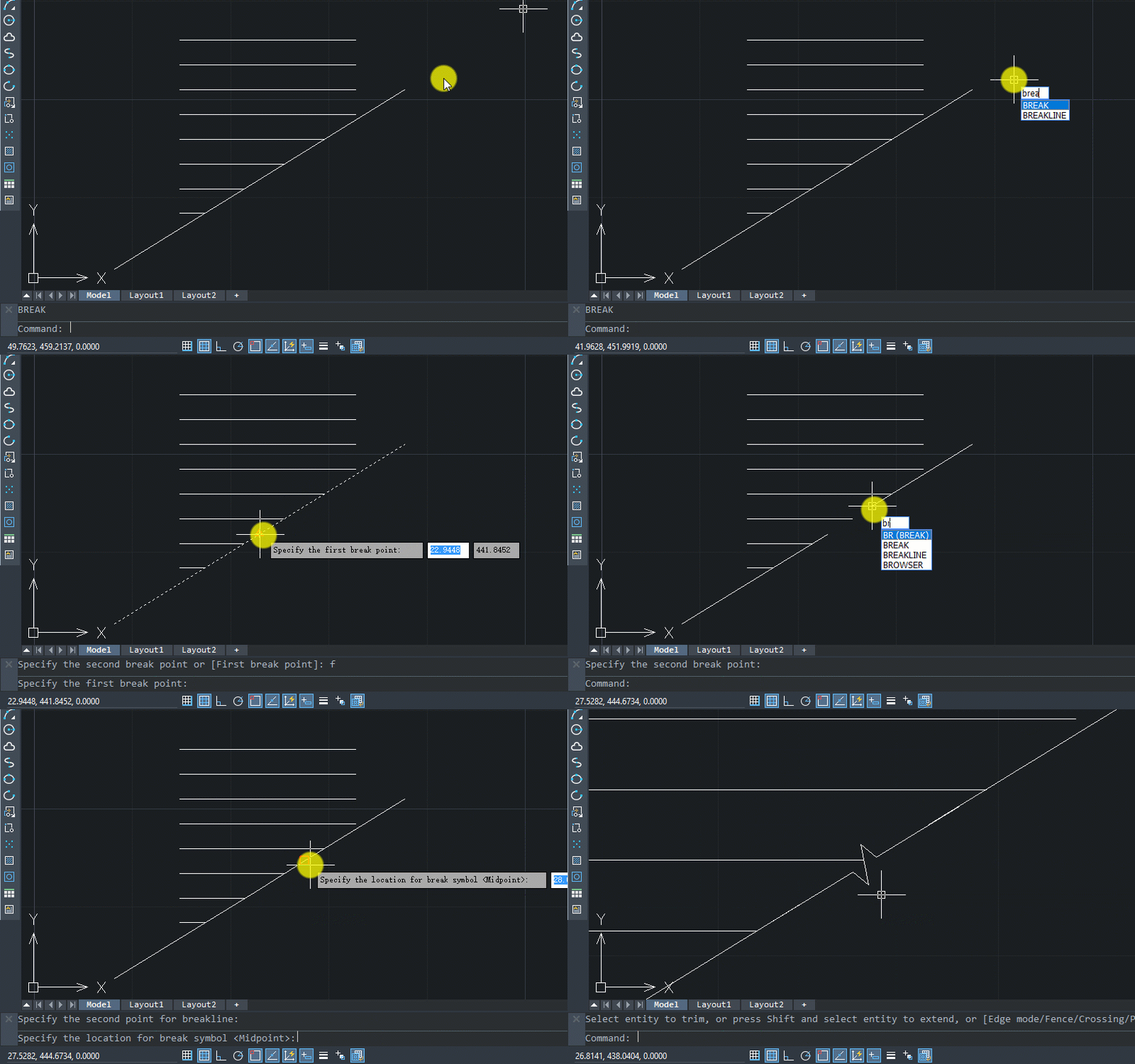 |



CHAMFER (“Фаска”)Виберіть у меню один із чотирьох 3D-виглядів на ваш вибір. Введіть команду [CHAMFER (ФАСКА)] і натисніть ENTER. Клацніть на лінію, і одна з прилеглих до неї граней буде автоматично вибрана як базова. Введіть “OK” і натисніть ENTER (якщо грань, вибрана автоматично, не підходить, введіть команду [NEXT (“СЛЕД”)] і натисніть ENTER двічі). Задайте послідовно дві відстані фаски (відстані від кінцевої точки на ребрі до точок початку лінії зрізу) і натисніть ENTER. Виберіть ребро на грані, яке ви хочете зрізати, і натисніть ENTER. Ви отримаєте фаску, виконану на 3D-об’єкті. Кут зрізу визначається парою відстаней фаски; у нашому випадку кут становить 45°, а задано його парою відстаней 50х50. |
 |
|
Застосування 3D фаски в режимі Обрізки (Trim): Виберіть у меню один із чотирьох 3D-виглядів на ваш вибір. Введіть команду [CHAMFER (“ФАСКА”)] і натисніть ENTER. Клацніть на лінію, і одна з прилеглих до неї граней буде автоматично вибрана як базова. Введіть “OK” і натисніть ENTER (якщо грань, вибрану автоматично, вам не підходить, введіть команду [NEXT (“СЛЕД”)] і натисніть ENTER двічі). Задайте послідовно дві відстані фаски (відстані від кінцевої точки на ребрі до точок початку лінії зрізу) і натисніть ENTER . Виберіть ребро на грані, яке ви хочете зрізати, і натисніть ENTER. Ви отримаєте фаску, виконану на 3D об’єкті. Кут зрізу визначається парою відстаней фаски, в нашому випадку кут становить 45°, а заданий він парою відстаней 50х50. |
 |
|
Лайфхаки: Завжди визначайте відстані фаски, інакше нічого не зміниться. Не обов’язково мати існуючий кут із двох ліній для того, щоб побудувати 2D-фаску. Введіть команду [CHAMFER (“ФАСКА”)], виберіть дві лінії, і вони будуть з’єднані фаскою. Якщо потрібно з’єднати дві непаралельні лінії одна з одною без додаткової лінії, що їх з’єднує, то під час створення фаски можна вказати нульові відстані та вибрати лінії, вони будуть продовжені до точки перетину. |
CIRCLE (“КРУГ”)Ця команда не така проста, як може здатися. Якщо ви звернете увагу на командний рядок, ви побачите, що вам пропонуються ще 3 режими побудови кола (2 точки/3 точки/дотична, дотична, радіус). |
 |
|
Для того, щоб намалювати просте коло: 1. Введіть команду [CIRCLE (“КРУГ”)] і натисніть ENTER. 2. Вкажіть центр кола. 3. Задайте радіус кола, ввівши точне число або вказавши відстань від центру мишкою. Для того, щоб намалювати коло за 2 або 3 точками: 1. Введіть команду [CIRCLE (“КРУГ”)] і натисніть ENTER. 2. Введіть [2Т (2P)] або [3Т (3P)] залежно від того, чи хочете намалювати коло за 2-ма або 3-ма точками. 3. Задайте одну за одною дві чи три точки. Коло буде побудовано на основі цих точок. Щодо режиму [TTR (ККР)], — потрібно буде вказати дві точки, яких має торкнутися коло, а потім задати радіус, який слід розрахувати заздалегідь, інакше коло не пройде точно через задані точки, але буде максимально близьким до них. Лайфхаки: Завжди вмикайте “Объектную привязку“, натиснувши F3 або використавши відповідну іконку в рядку стану. Для цього клікніть правою кнопкою миші по іконці в рядку стану для виклику вікна налаштування прив’язки. Не забудьте позначити пункт “Касательная” серед інших режимів об’єктної прив’язки. Це підвищить точність вибору потрібних вам точок. Нарешті, якщо клікнути на стрілочку під кнопкою виклику команди [CIRCLE (“КРУГ”)] на “Ленте“, у випадаючому меню можна побачити, що насправді існує аж 6 способів намалювати коло (див. другий рисунок). |
 |
 |
 |
“ЧИСТЭКРВКЛ” і “ЧИСТЭКРОТКЛ” (CLEANSCREENON & CLEANSCREENOFF)Занадто велика кількість панелей захаращує робочий простір? Контролювати їх відображення насправді дуже просто. |
 |
CONE (“КОНУС”)Ця команда допомагає швидко побудувати на кресленні конус. Не забудьте, як і під час створення фаски, заздалегідь вибрати потрібний вид. Порядок дій: 1. Введіть [CONE (“КОНУС”)] і натисніть ENTER. 2. Вкажіть центр основи. 3. Задайте радіус основи. 4. Визначте висоту конуса. Ви отримаєте конус потрібної вам висоти та радіуса основи. За назвою команди так не скажеш, але її можливості цим не обмежуються! Задавши радіус або діаметр верхньої основи, можна побудувати зрізаний конус або циліндр. Для цього потрібно виконати всього пару додаткових кроків і бути акуратним з радіусами. Послідовність кроків для створення циліндра або зрізаного конуса: 5. Повторіть кроки 1–3, описані вище для конуса. 6. Введіть параметр [р (t)] і натисніть ENTER. 7. Задайте верхній радіус (для побудови циліндра він має бути таким самим, як і заданий раніше радіус нижньої основи; з іншим радіусом буде побудовано зрізаний конус). 8. Визначте висоту. |
 |
|
Готово! УВАГА! Принципи створення циліндра і зрізаного конуса однакови. Лайфхак: для того, щоб ваші 3D-елементи виглядали більш об’ємно, перед їх створенням введіть у командному рядку команду [ISOLINES] і збільште кількість відображуваних ліній на кривій поверхні. |
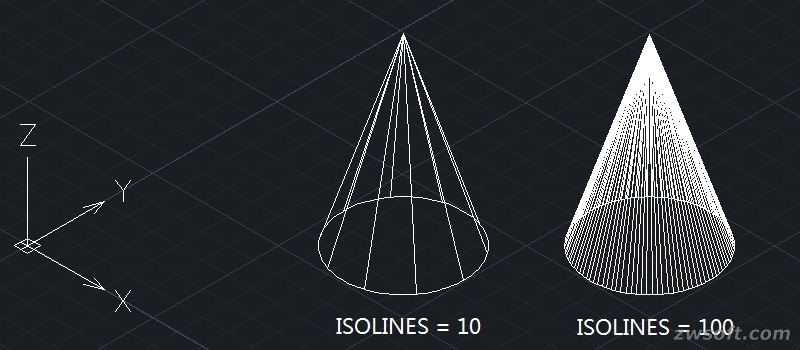 |
CUI (Налаштований інтерфейс користувача)Ви можете перебудовувати робоче середовище ZWCAD для виконання різноманітних завдань, підлаштовувати інтерфейс під власні смаки та звички. Діалогове вікно CUI, викликане командою [CUI], допомагає налаштувати користувацький інтерфейс, наприклад, додавати та змінювати команди на панелі швидкого доступу, редагувати “гарячі” поєднання клавіш, налаштовувати користувацькі меню (“Лента” и “Классическое“) тощо. |
 |


DATAEXTRACTION (“ИЗВЛЕЧЕНИЕ ДАННЫХ”)Ця можливість з’явилася вперше у ZWCAD 2020, вона дозволяє вивантажити дані з вашого креслення в єдину зведену таблицю буквально за пару хвилин. Таблиця з даними може бути вбудована в креслення або збережена в окремий зовнішній файл. Послідовність кроків: 1. Введіть команду [DATAEXTRACTION (“ИЗВЛЕЧЕНИЕ ДАННЫХ”)] і натисніть ENTER. 2. Виберіть у діалоговому вікні, що з’явилося, “Создать новое извлечение” і натисніть “Далее“. 3. Виберіть об’єкти креслення, які братимуть участь у видобуванні даних, і натисніть “Далее“. 4. Підтвердьте найменування об’єктів та фільтри, натисніть “Далее“. 5. Виберіть властивості (колір, шар, вагу ліній тощо), дані за якими ви хочете видобути. 6. Відфільтруйте непотрібні дані та задайте заголовок таблиці, натисніть “Далее“. 7. Перевірте ще раз і налаштуйте за необхідності зовнішній вигляд таблиці (наприклад, можна змінити порядок стовпців). 8. Виберіть, чи буде таблиця вставлена в креслення, чи збережена в окремому файлі потрібного вам формату, і натисніть “Завершить“. Нижче показано обидва варіанти створення таблиці – вбудованої у файл та збереженої у вигляді зовнішнього файлу .xlsх. Лайфхак: якщо зберегти таблицю у файл формату .zex (формат для зберігання видобутих даних), то його можна використовувати надалі для швидшого видобування даних. Як показано нижче, на кроці 2 виберіть пункт “Использовать .zex“. |
 |
 |
DIVIDE (“ПОДЕЛИТЬ”)Цю команду ZWCAD можна застосовувати для візуального поділу елементів (дуг, кіл, еліпсів, ліній, поліліній або сплайнів) на кілька сегментів, використовуючи точки або блоки як розділові мітки. Це суперкорисна штука, наприклад, коли потрібно розмістити на кресленні уздовж вулиці кілька рівновіддалених дерев. Послідовність дій для поділу об’єкта блоками: 1. Введіть [DIVIDE (“ПОДЕЛИТЬ”)] і натисніть ENTER. 2. Виберіть елемент, який потрібно поділити. 3. Введіть підкоманду “б” (“b“) і натисніть ENTER. 4. Введіть ім’я попередньо створеного блока, який ви хочете використати як роздільник. 5. Введіть “д” або “н” (“Да” чи “Нет“) – чи вирівнювати блоки з урахуванням кривизни об’єкта, що ділиться. 6. Введіть кількість сегментів і натисніть ENTER. Для того, щоб поділити об’єкт точками, достатньо виконати пункти 1, 2 та 6. Якщо видалити поділений об’єкт, ви їх побачите. Річ у тім, що вони занадто малі, щоб їх було видно поверх іншого об’єкта. Нижче ми розповімо, як зробити їх більш помітними. |
 |
 |
DDPTYPE (“ДИАЛТТОЧ”)Команда [DDPTYPE (“ДИАЛТТОЧ”)] допоможе задати розмір і стиль відображення точок поділу, роблячи їх помітнішими на кресленні. Послідовність дій: Введіть команду [DDPTYPE (“ДИАЛТТОЧ)”] та натисніть ENTER. У вікні “Стиль точок“, що з’явилося, виберіть зовнішній вигляд точок. |
 |
DIMORDINATE (“РЗМОРДИНАТА”)Ви можете створити ординатні розміри для будь-якої точки, використовуючи цю команду. Ці розміри дозволяють визначати абсолютні координати вибраної точки. Наприклад, під час роботи з висотами за допомогою цього розміру можна визначати висоту будівлі. Послідовність дій: Введіть [DIMORDINATE (“РЗМОРДИНАТА”)]. Виберіть точку. Витягніть виноску горизонтально або вертикально для визначення кінцевої точки. Після цього з’явиться розмірний текст, що показує абсолютне значення X або Y координати в поточній КСК (користувацькій системі координат). Нижче ви побачите, що аналогічний результат можна отримати, використовуючи команду [DIMLINEAR (“РЗМЛИННЕЙНЫЙ”)]. Однак з командою [DIMORDINATE (“РЗМОРДИНАТА”)] буде економитись час на введення додаткових даних. |
 |
DIMCONTINUE (“РЗМПРОДОЛЖ”)Ця команда допомагає швидко створити кутовий, лінійний або ординатний розмір на основі розміру, який було створено перед цим. Новий розмір буде побудовано починаючи від виносної лінії попереднього. Це дуже зручно, якщо потрібно створити серію розмірів кутів або відстаней в архітектурних кресленнях. Подивимося, як це працює, на прикладі лінійного розміру. Послідовність дій: Введіть команду [DMLINEAR (“РЗМЛИНЕЙНЫЙ”)] і натисніть ENTER. Виберіть дві кінцеві точки для визначення лінійного розміру. Введіть [DIMCONTINUE (“РЗМПРОДОЛЖ”)] і натисніть ENTER. Продовжуйте вибирати кінцеві точки для побудови наступних виносних ліній. Таким чином ви можете побудувати кілька лінійних розмірів, не викликаючи щоразу команду [DMLINEAR (“РЗМЛИНЕЙНЫЙ”)]. |
 |
EDGESURF (“П-КРОМКА”)Ця команда ZWCAD допомагає створити поверхневу мережу на основі замкненого контуру, що складається з 4 кромок. Кромками можуть бути дуги, лінії, сплайни та розімкнуті 2D і 3D полілінії. Послідовність дій: 1. Введіть команду [EDGESURF (“П-КРОМКА”)] і натисніть ENTER. 2. Виберіть одну за одною чотири кромки замкненого контуру. Опорні очі мережі допомагають знайти потрібну точку об’єкта. Це може виявитися корисним для геодезистів або ландшафтних дизайнерів. Лайфхаки Порядок, у якому ви вибираєте кромки, визначає те, як саме буде створена мережа. Перша кромка визначає напрямок M мережі, а дві кромки, суміжні з першою, задають напрямок N. У цьому випадку напрямки M і N використовуються замість X і Y, тому що напрямки мережі не пов’язані напряму з координатними осями і не зобов’язані бути перпендикулярними одне до одного. Перед викликом команди [EDGESURF (“П-КРОМКА”)] ви можете налаштувати щільність мережі, задавши значення двох системних змінних — SURFTAB1 або SURFTAB2. Вони визначають розрядність мережі за напрямками M і N відповідно. Нижче ви можете побачити приклад, коли, задавши значення 10 для кожної зі змінних, ми отримуємо мережу щільністю у 100 вершин. Мінімальне значення, значення за замовчуванням і максимально допустиме значення для цих змінних становлять “2“, “6” і “32” відповідно. |
 |
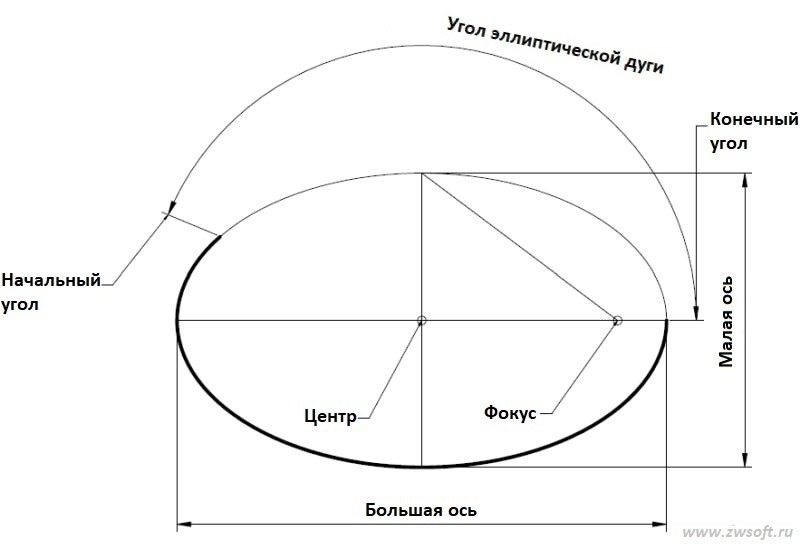
ELLIPSE (“ЭЛЛИПС”)За допомогою цієї команди ZWCAD ви можете намалювати еліпс або еліптичну дугу. Попри всю уявну простоту команди, деякі технічні терміни, пов’язані з нею, потребують окремих пояснень. На малюнку нижче показано основні геометричні поняття, які можуть знадобитися для роботи з еліпсами. Як бачите, еліпс має дві осі симетрії — велику та малу. Послідовність дій: Введіть [ELLIPSE (“ЭЛЛИПС”)] та натисніть ENTER. Вкажіть першу точку однієї осі. Вкажіть другу точку цієї ж осі. Задайте першу точку другої осі. Для того щоб намалювати еліптичну дугу, введіть [Д] після кроку 1, потім виконайте кроки 2–4 та задайте початковий і кінцевий кути дуги. Лайфхак: співвідношення довжин великої та малої осей еліпса математично пов’язане з кутом повороту кола навколо великої осі. Тому після того, як задано обидві точки великої осі (крок 3), для визначення першої точки малої осі можна ввести параметр |
 |
 |
 |
EXPLODE (“РАСЧЛЕНИТЬ”)Команда [EXPLODE (“РАСЧЛЕНИТЬ”)] допомагає розділити складовий об’єкт на прості компоненти. Після її застосування ви зможете редагувати окремі елементи. Згадаймо команду [BEDIT (БЛОКРЕД)]. Якщо ви застосуєте її до одного блоку, усі однойменні блоки креслення будуть автоматично змінені. Але якщо вам потрібно змінити зовнішній вигляд всього одного вставленого блоку, буде зручніше розчленувати його за допомогою однойменної команди та змінити його окремі компоненти. Послідовність дій: Введіть команду [EXPLODE (“РАСЧЛЕНИТЬ”)]. Виберіть об’єкти для застосування команди. Лайфхак: системна змінна EXPLODEMODE визначає, чи будуть NUS-блоки (блоки з різними масштабами за різними осями) оброблятися командою [EXPLODE (“РАСЧЛЕНИТЬ”)]. Для того щоб подібні блоки можна було розчленувати, потрібно встановити значення змінної рівним “1“, а якщо їх потрібно залишати без обробки — встановіть значення рівним “0“. |
 |
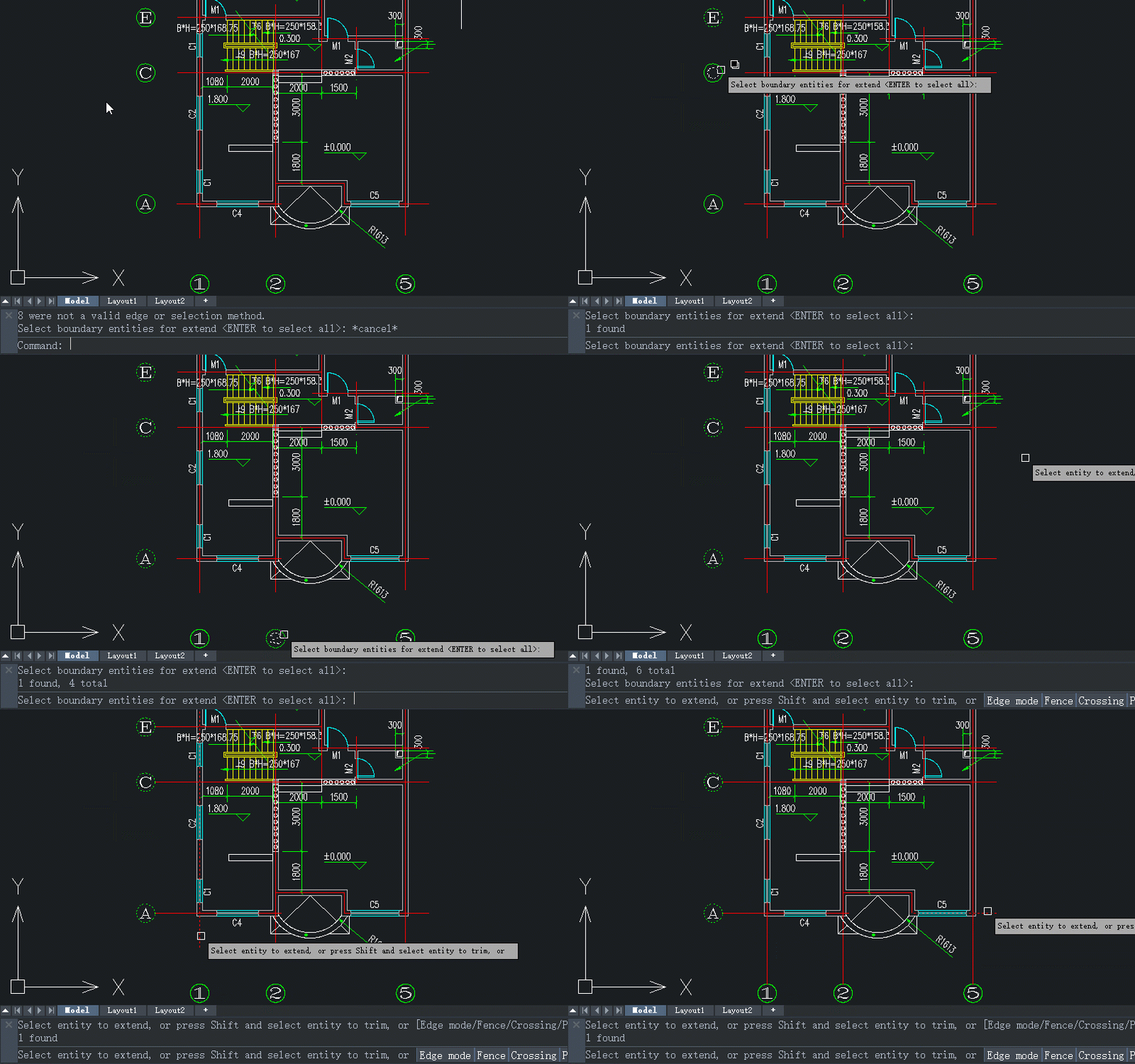
EXTEND (“УДЛИНИТЬ”)Ви можете використовувати цю команду ZWCAD для того, щоб подовжувати лінії до з’єднання з іншими об’єктами. Це особливо корисно, коли ви малюєте сітки. Послідовність дій: Введіть [EXTEND (“УДЛИНИТЬ”)] і натисніть ENTER. Виберіть один або більше об’єктів як межі та натисніть ENTER. Виберіть об’єкти, які потрібно подовжити — після цього вони будуть подовжені до граничних об’єктів, які були вказані на кроці 2. Як бачите, за допомогою команди [EXTEND (“УДЛИНИТЬ”)] легко можна подовжити всі лінії сітки до їхніх міток. Команда надає додаткову можливість підгонки та налаштування зовнішнього вигляду об’єктів. |
 |
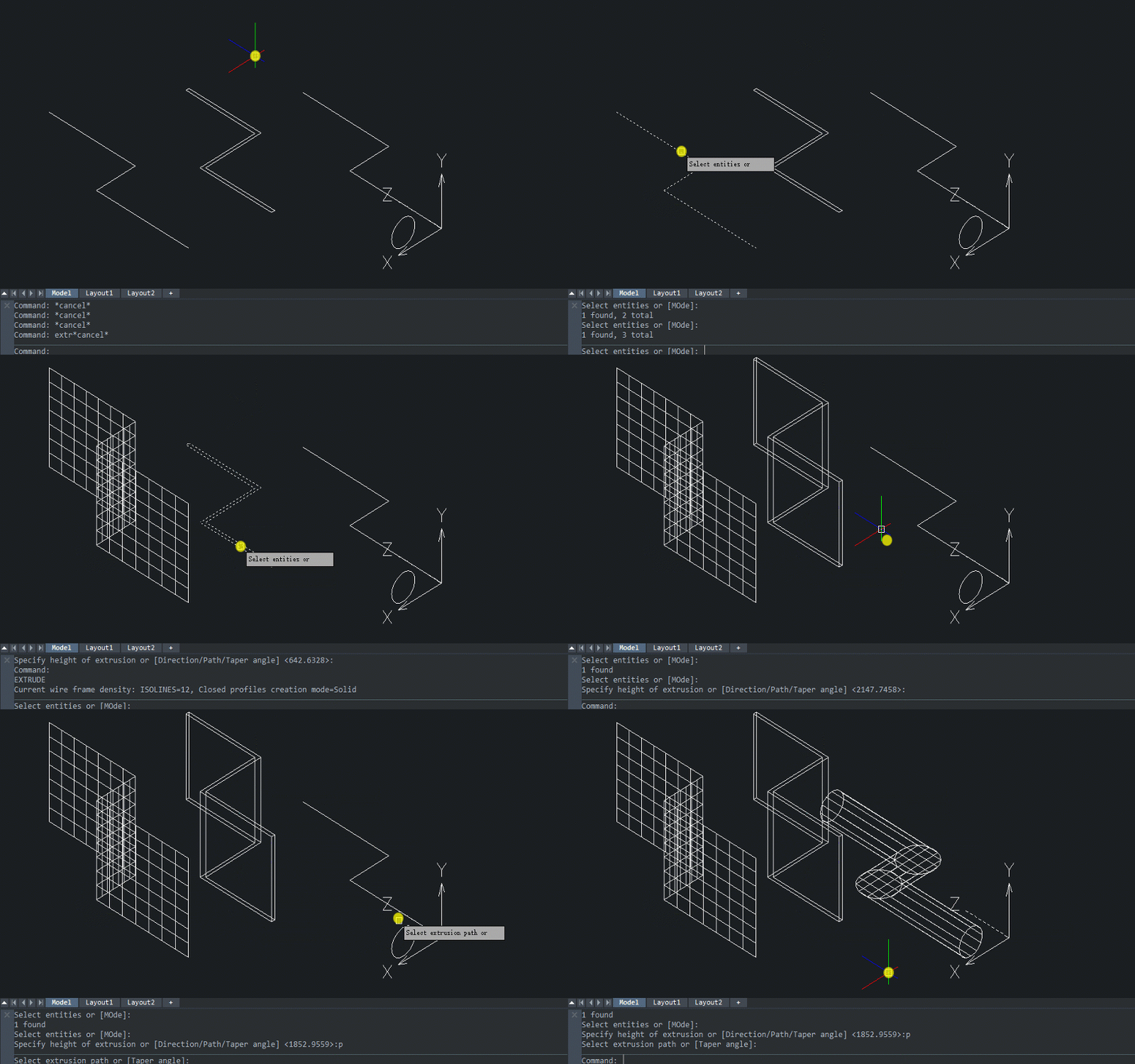
EXTRUDE (“ВЫДАВИТЬ”)Ця команда ZWCAD схожа на команду [EXTEND (“УДЛИНИТЬ”)], але вона може бути використана для створення 3D-об’єкта з поверхні або поверхні з лінії різними способами. Вона заощадить масу часу, наприклад, під час малювання стін. Послідовність дій: 1. Введіть [EXTRUDE (“ВЫДАВИТЬ”)] і натисніть ENTER. 2. Виберіть поверхні, які необхідно видавити. 3. Задайте висоту (дистанцію) / напрямок / траєкторію / кут конуса видавливання, слідуючи інструкціям у командному рядку. Як видно вище, за допомогою однієї і тієї ж команди можна створити поверхню з лінії, тіло з поверхні та витягнути вибраний контур уздовж заданої траєкторії. Лайфхаки: 1. Системна змінна DELOBJ визначає, чи будуть видалені вихідні змінні. Якщо вона дорівнює 1, вихідні об’єкти будуть видалені, якщо вона дорівнює 0, об’єкти залишаться на кресленні. 2. Значення кута конуса може бути від “-90” до “+90”. Якщо значення додатне, витягувана частина звужуватиметься, а якщо від’ємне — розширюватиметься. Якщо значення дорівнює “0“, то витягування виконуватиметься перпендикулярно до площини, на якій розташований вихідний об’єкт. 3. Блоки та самопересекальні полілінії не можуть бути видавлені. |
 |
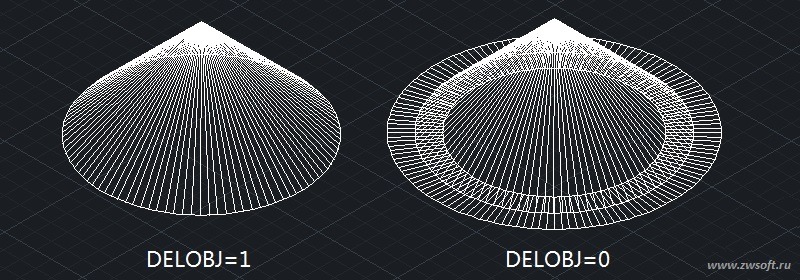 |
 |


HATCH (“ШТРИХ”)За допомогою штриховки ви можете заповнити вибрану область креслення схемним малюнком вибраного зразка або градієнтною заливкою. Спочатку подивимося, як вибрати зразок, колір і шар штриховки в діалоговому вікні “Штриховка”. Послідовність дій: 1. Введіть команду [HATCH (“ШРИХ”)] і натисніть ENTER для виклику діалогового вікна. 2. Натисніть кнопку “>>” у правому нижньому кутку вікна, щоб розгорнути його та побачити всі параметри. 3. Виберіть зразок штриховки, колір і шар, на якому буде розміщена штриховка. 4. Виберіть область штриховки, клікнувши в неї мишкою. 5. Натисніть “ОК“. Тепер штриховка готова, для її редагування можна подвійним кліком знову викликати вікно її налаштування. Тепер подивимося, що робити, якщо потрібно розташувати зразок штриховки в області під кутом і із заданим масштабом. Послідовність дій: 1. Введіть команду [HATCH (“ШТРИХ”)] і натисніть ENTER для виклику діалогового вікна налаштувань. 2. Виберіть зразок штриховки. 3. Виберіть кут, на який буде повернутий зразок штриховки, та масштаб його розміщення. 4. Повторіть кроки 4–5 із попереднього переліку. Таким чином ми можемо, наприклад, створити стандартну модель зрізу деталі. Лайфхак: ви можете наочно побачити попередній результат застосування команди в момент вибору області її застосування, якщо позначено галочку “Дин. предпросмотр” у діалоговому вікні штриховки. Після попереднього перегляду натисніть ENTER, і ви знову повернетеся в діалогове вікно. Для застосування штриховки натисніть “ОК“. |
 |
 |
FIELD (“ПОЛЕ”)Поля виглядають як текстові рядки, але їхній вміст може автоматично змінюватися залежно від значення заданих параметрів. По суті, поле відображає значення вибраної змінної. Їх дуже зручно застосовувати для анотацій та виконання деяких обчислень. Наприклад, за допомогою поля можна автоматично обчислити і відразу відобразити на екрані площу одного або кількох газонів. Послідовність дій: 1. Введіть команду [FIELD (“ПОЛЕ”)] для виклику вікна створення поля після того, як створена штриховка на основі контуру одного газону. 2. Виберіть як ім’я поля “Об’єкт“, виберіть потрібну штриховку на кресленні, потім виберіть потрібну властивість об’єкта — “Площа” і натисніть “ОК“. 3. Вкажіть точку вставки поля. Після того, як отримано поле з площею штриховки, подвійним кліком по штриховці викликаємо діалогове вікно налаштувань і за його допомогою додаємо до штриховки ще три області газону. Наприкінці за допомогою команди [REGEN (“ОБНОВИТЬ”)] я оновлюю вміст екрана і, зокрема, значення поля, яке тепер показує площу всіх 4 газонів. |
 |
FILTER (“ФИЛЬТР”)За допомогою фільтра можна швидко знайти потрібні об’єкти з певними властивостями. На відміну від швидкого вибору (Quick Select), який дозволяє вибирати об’єкти з однаковими характеристиками всі разом, фільтр допомагає вибирати та обробляти об’єкти із заданими значеннями властивостей окремо. Існує два методи створення фільтра — графічний та текстовий пошук. Послідовність дій при використанні графічного методу пошуку: 1. Введіть команду [FILTER (“ФИЛЬТР”)] і натисніть ENTER. 2. Перейдіть до вікна “Диаграмма фильтра“. 2. У розділі “Создать фильтр” виберіть тип об’єкта, властивість, за якою виконуватиметься фільтр, та її пошукове значення. 3. Натисніть кнопку “В список“, щоб додати умови фільтра до списку зліва. 4. Натисніть кнопку “Найти“. Об’єкти, що відповідають заданим умовам, будуть перераховані в розділі “Результат пошуку“. 5. Виберіть потрібний об’єкт зі списку «Результат пошуку», натисніть кнопку «Зумировать» для того, щоб перейти до нього, переконайтеся, що це саме той самий потрібний вам об’єкт, і натисніть ОК для подальшої роботи з кресленням. У наведеному прикладі ми вибрали тип об’єкта “Штриховка“, властивість “Слой” та значення “1“, тож нам не склало труднощів знайти потрібний синій градієнт на шарі “1“. |
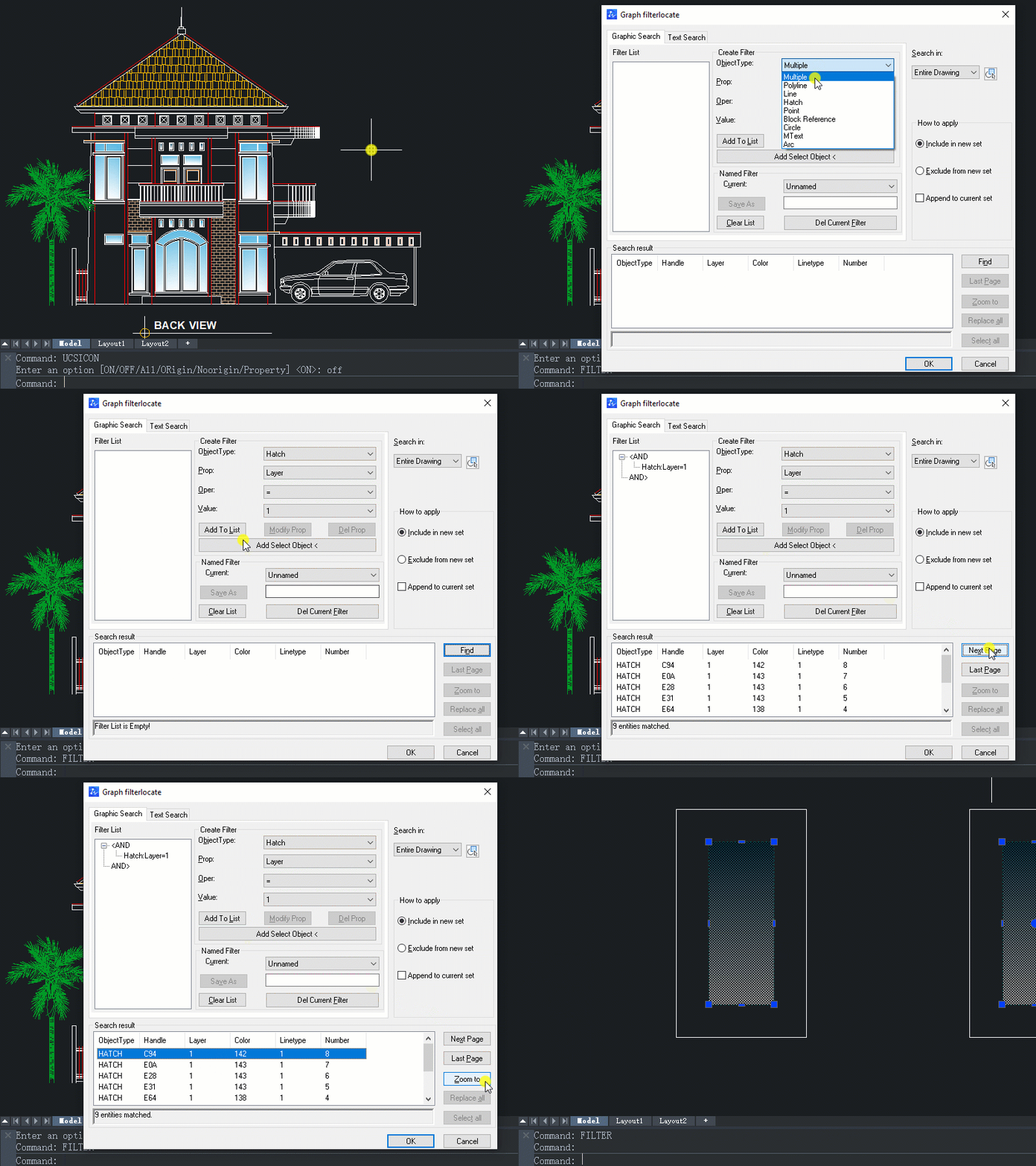 |
FIND (НАЙТИ)Тепер поговоримо про текстовий пошук. З його допомогою ви можете знайти потрібний рядок тексту в кресленні для подальшої роботи з ним або замінити наявний текст на інший у всіх вибраних текстових рядках креслення. Послідовність дій: 1. Введіть команду [FIND (НАЙТИ)] і натисніть ENTER. 2. Перейдіть на вкладку “Текстовый поиск” окна “Диаграмма фильтра“. 3. Введіть текст для пошуку у рядку “Найти:“. 4. Налаштуйте решту параметрів пошуку і, якщо потрібно, введіть текст у рядок “Заменить на:“. 5. Натисніть кнопку “Найти” і всі знайдені рядки будуть перераховані в розділі “Результат пошуку“. 6. Виберіть потрібний рядок зі списку “Результат поиска“, натисніть кнопку “Зумировать” для того, щоб перейти до об’єкта та переконатися, що це саме те, що ви шукали. Після цього ви можете замінити вміст одного текстового рядка, всіх одразу або вибрати всі знайдені рядки. У прикладі нижче виконуэться пошук анотацій, що містять рядок “і=1%“,який замінюється на цей текст на “і=1.2%“. |
 |
GROUP (ГРУППА)Як зрозуміло з назви команди, вона об’єднує окремі елементи в групу. Групу простіше виділяти, переміщувати, копіювати та редагувати загальні властивості компонентів групи. Послідовність дій: 1. Введіть команду [GROUP (“ГРУППА”)] і натисніть ENTER для виклику відповідного діалогового вікна. 2. Введіть ім’я групи та пояснення до неї або ж активуйте опцію “Создать як безымянную группу” за допомогою прапро. 3. Натисніть кнопку “Выбрать объекты и создать группу“, позначте потрібні об’єкти на кресленні та натисніть ENTER для завершення вибору. 4. Виберіть групу в списку груп і виконайте потрібні модифікації, наприклад, видаліть елементи з неї або додайте нові. 5. Натисніть ОК для завершення роботи з групами. Лайфхаки А. Системна змінна PICKSTYLE регулює правила вибору асоціативних штриховок і груп. Вона може приймати одне з 4 значень: “0“: Ви можете вибирати окремо компоненти груп та асоціативні штриховки. “1“: (значення за замовчуванням): Під час виділення одного з компонентів групи буде вибрано всю групу. “2“: Асоціативна штриховка завжди вибиратиметься разом із її контуром. “3“: Будуть застосовані ефекти, що задаються значеннями “1” і “2“. Б. Групи в чомусь схожі на блоки. Проте компоненти групи можна редагувати, не розчленовуючи її попередньо, як блок. Ще одна відмінність полягає в тому, що групу не можна вставити в інше креслення. |
 |

IMAGE (“ИЗОБРАЖЕНИЕ”)Під час роботи над об’єктами міського середовища як підкладку креслення часто використовують аерофотозйомку для визначення меж будівель, доріг і навколишнього ландшафту. За допомогою команди [ИЗОБ (IMAGE)] легко прикріплювати та керувати прикріпленими зображеннями різних форматів, наприклад JPEG, PNG або TIFF. Послідовність дій: 1. Введіть [IMAGE (“ИЗОБРАЖЕНИЕ”)] і натисніть ENTER для виклику “Диспетчера изображений“. 2. Натисніть “Вставить” та виберіть файл зображення. 3. Виберіть тип шляху, точку вставки, масштаб і кут вставки. 4. Натисніть “ОК” для виконання вставки. Далі через цей диспетчер ви можете відстежувати стан усіх прикріплених зображень. |
 |
INTERFERE (“ВЗАИМОДЕЙСТВИЕ”)Якщо ви займаєтеся проєктуванням трубопроводів, вам напевно знайомий термін «перетин потоків». Для того, щоб ви могли оцінити можливість перетину спроєктованих вами об’єктів, існує команда [INTERFERE (ВЗАИМОДЕЙСТВИЕ)], яка аналізує взаємне розташування двох наборів тривимірних тіл і відображає результат перетину. Послідовність дій: 1. Введіть команду [INTERFERE (ВЗАИМОДЕЙСТВИЕ)] і натисніть ENTER. 2. Виберіть перший набір 3D-тіл і натисніть ENTER для підтвердження. 3. Виберіть другий набір 3D-тіл і натисніть ENTER для підтвердження. 4. Виберіть “Да” і натисніть ENTER для створення об’єктів перетину. 5. Виберіть “Да” і натисніть ENTER для підсвічування пар тіл, що перетинаються. Після завершення виконання команди будуть створені нові об’єкти, які є перетином досліджених наборів тіл. Лайфхак Якщо ви хочете переглянути інші пари пересічних тіл, після виконання кроку 5 введіть параметр “С” або виберіть “Следующая пара” в контекстному меню. Ви можете переглядати всі такі пари одну за одною, для припинення їх перебору та завершення виконання команди виберіть пункт меню “Выход“. |
 |
INSERT (“ВСТАВИТЬ”)Як правило, поверхові плани будівель створюються з однотипних модулів, розгорнутих у різні боки. По суті своїй ці модулі є кількома вставленими однаковими блоками. Ви можете запитати, а як же їх розгортати в різні боки? У цьому вам також допоможе команда [INSERT (ВСТАВИТЬ)]. Послідовність дій: 1. Введіть команду [INSERT (ВСТАВИТЬ)] і натисніть ENTER. 2. Виберіть блок або зовнішнє креслення. 3. Задайте параметри точки вставки, масштабу, кута повороту та натисніть кнопку “Вставка”. Як бачите, створити план рівня будівлі шляхом вставки блоків дуже зручно. |
 |
JOIN (“СОЕДИНИТЬ”)Як би ви задавали межі нерегулярної структури? Використовуючи лінії та криві, це цілком логічно. Однак, хоч вони й непогано симулюють потрібну форму, вони є окремими елементами, тож процес вибору, переміщення, копіювання контуру в цьому випадку вимагає додаткового часу. Розглянемо команду [JOIN (СОЕДИНИТЬ)], яка допомагає об’єднати кілька об’єктів в один. Послідовність дій: Введіть команду [JOIN (СОЕДИНИТЬ)] і натисніть ENTER. Виберіть об’єкти, які необхідно з’єднати, і натисніть ENTER. Об’єкти будуть з’єднані між собою для формування єдиного цілого. Лайфхак Якщо у всіх об’єктів, які треба вибрати, є спільне значення однієї з властивостей, швидко вибрати їх усі можна за допомогою функции “Умный выбор” (Smart Select). Наприклад, усі пурпурні сегменти на гіфці вище розташовані на одному шарі, тож їх можна вибрати всі разом через розумний вибір. |
 |
|
Отримати 30-денну безкоштовну версію ZWCAD. З питань отримання консультацій та придбання звертайтеся до нас. |
