
Приховані можливості ZWCAD ⇒
- Копіювання об’єктів Масивом
- Прямоугольна або багатокутна хмарка позначок
- Огляд креслення
- Формування комплекту друку – креслення та налаштування друку в одному
- Зручність роботи з фільтрами шарів
- Зручність роботи з анотаціями в 3D
- Взаємодія між Центром керування та Палітрами інструментів
- Перевизначення блоків
- Попередній перегляд блоків
- Підсвічування об’єкта при наведенні курсору
- Сумарна площа штриховок
- Простота переміщення та копіювання вкладок Аркушів
- Контекстне меню вкладки з ім’ям файлу
- Групи об’єктів на панелі Властивості
- Сповіщення під час роботи із зовнішніми посиланнями
- Зручність використання кількох версій
Будівельне проєктування на ZWCad ⇒
- Багаторазове використання об’єктів
- Виснажливий і трудомісткий друк
- Складнощі пошуку змін
- Численні зовнішні посилання
- Складні шаблони штриховки
- Складнощі взаємодії
- Неочікувані зміни
Приховані ZWCAD
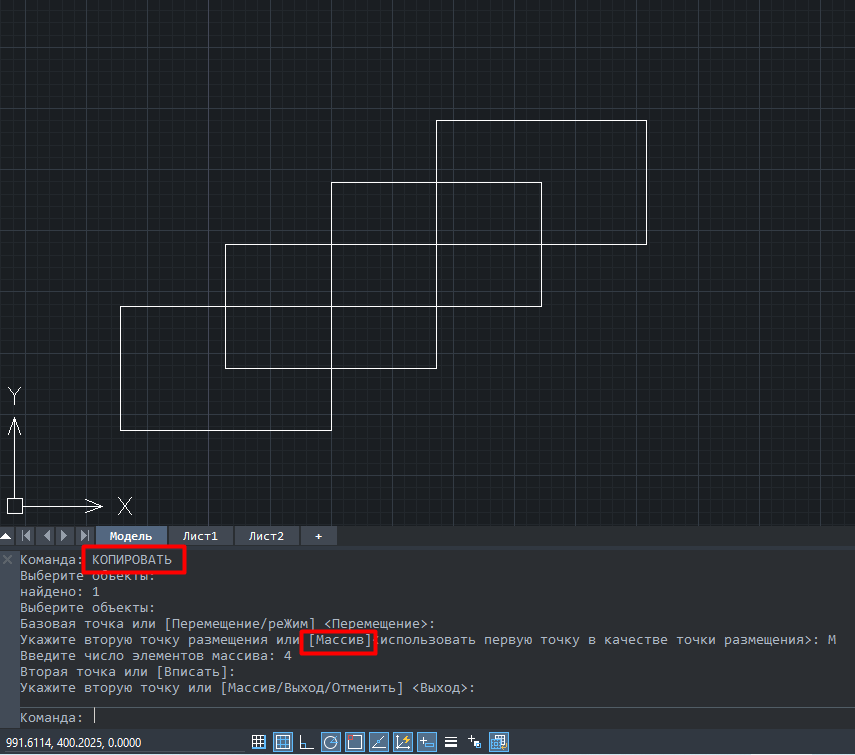
Копіювання об’єктів Масивом
При копіюванні об’єктів ви можете отримати одразу кілька копій об’єкта, використавши підкоманду Масив [ARRAY (“Массив”)] під час виконання команди [COPY (“Копировать”)]. Копії об’єкта будуть розташовані рівномірно уздовж заданого шляху.
Прямокутна або багатокутна хмарка позначок
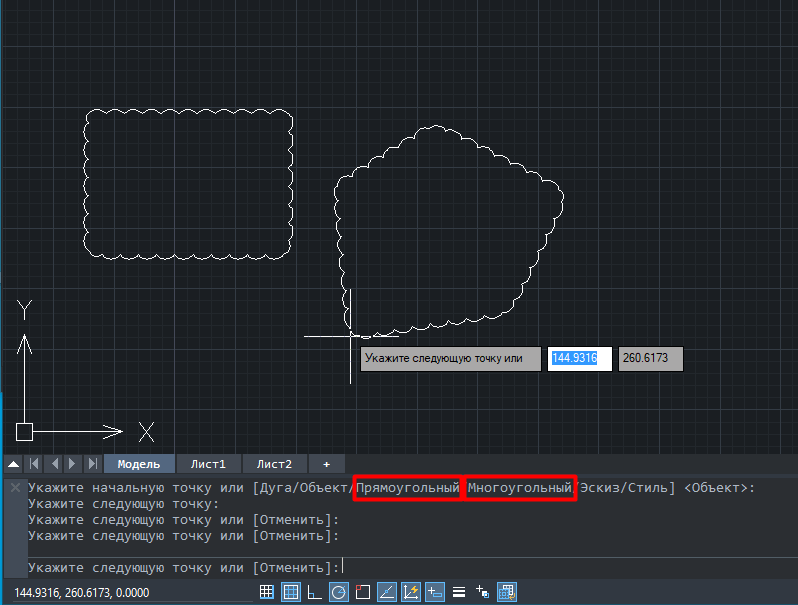
У попередніх версіях ZWCAD за допомогою команди [RECLOUD (ХМАРА)] можна було намалювати хмару довільної форми, використовуючи підкоманду “Е” та намалювавши її ескіз, використовувати форму дуги, за допомогою підкоманд “Д“, перетворити на хмару позначок вибрані об’єкти за допомогою підкоманди “О” або змінити її стиль за допомогою підкоманди “С“.
Тепер можна створити хмарку позначок у формі Прямокутника, вибравши підкоманду “П” або багатокутника — “М“.
Огляд креслення
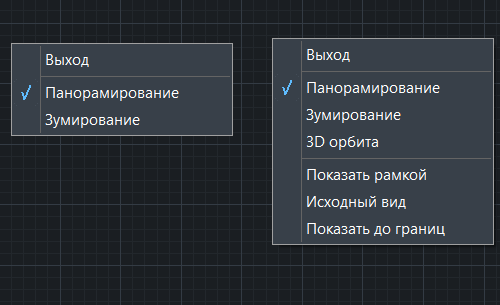
Контекстне меню, що викликається правою кнопкою миші під час виконання команд панорамування [PAN (“ПАН”)] і зумування [ZOOM (“ПОКАЗАТЬ”)], має тепер додаткові опції, завдяки чому змінювати вигляд креслення стало зручніше.
Формування комплекту друку — креслення і налаштування друку в одному
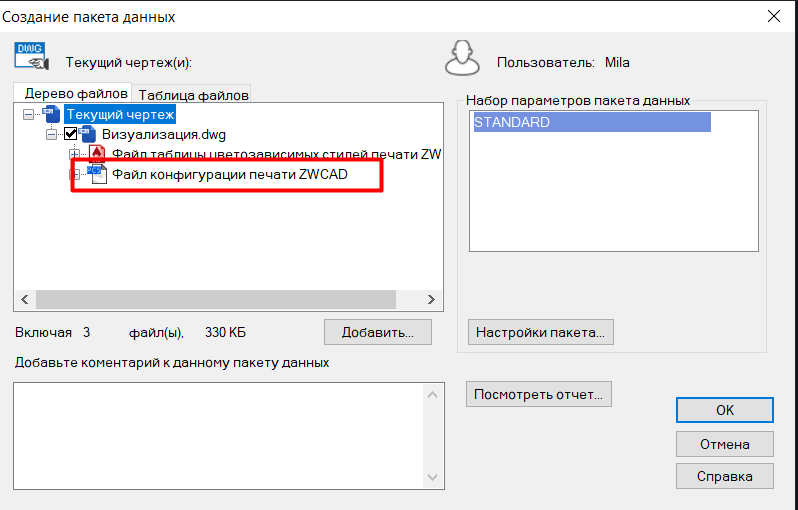
Файл із розширенням .pc5 (ZWCAD Plotter Configuration Files) використовується для збереження параметрів друку. Такий файл можна зберегти в єдиному комплекті файлів із самим кресленням за допомогою команди [ETRANSMIT (“ФОРМКОМПЛЕКТ”)]. Це дозволить вам заощадити час під час виконання друку.
Зручність роботи з фільтрами шарів
Раніше, якщо вам потрібно було додати спеціальні шари до різних груп фільтрів, потрібно було виконати клік правою кнопкою миші та додати до потрібних груп фільтрів через “Диспетчер свойст слоев“. Тепер шари можна просто перетягнути до Групи фільтрів з “Диспетчера свойств слоев“. Теперь слои можно просто перетянуть нужные слои до Групи фільтрів.
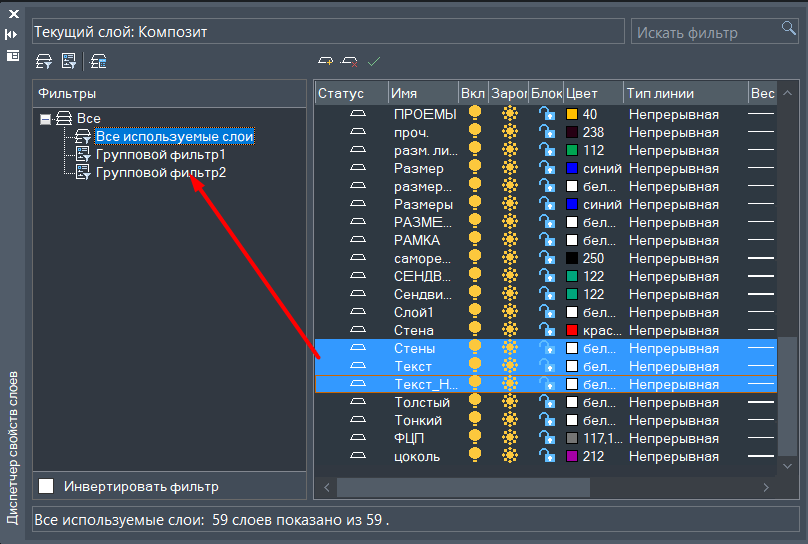
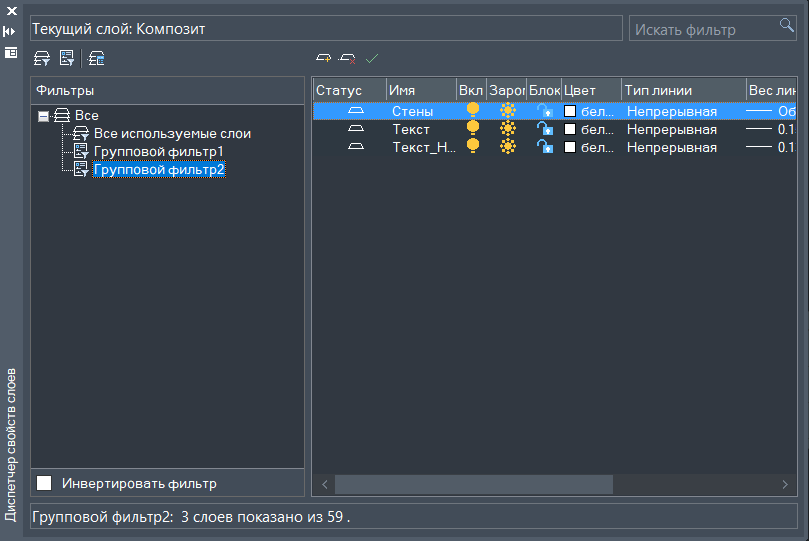
Перетягуємо один або кілька шарів до Групового фільтру 2. І ось вони вже у Груповому фільтрі 2.
Зручність роботи з анотаціями в 3D
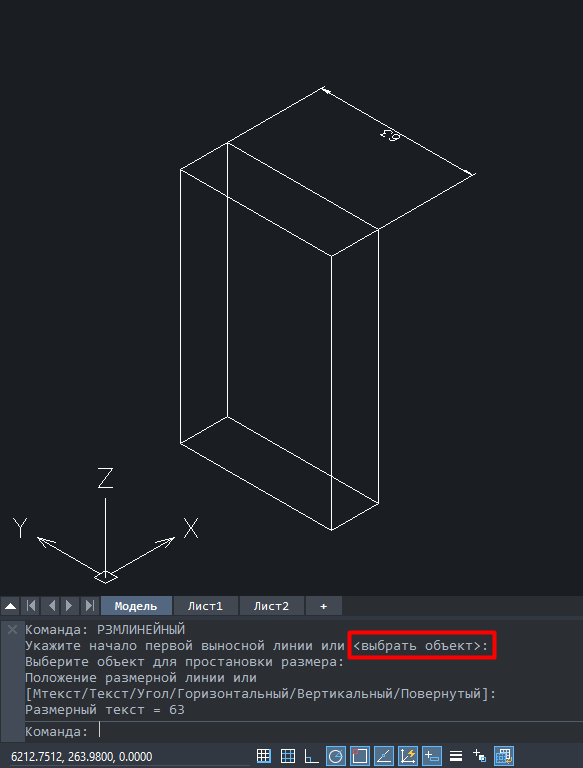
У ранніх версіях ZWCAD для створення анотативних об’єктів для 3D-об’єктів, наприклад, лінійного розміру (“РЗМЛИНЕЙНЫЙ“) для вказівки довжини сторони паралелограма, потрібно було точно вказати дві кінцеві точки на лінії, тепер за допомогою підкоманди [“ВЫБРАТЬ ОБЪЕКТ“] можна просто вказати потрібний об’єкт, і виносні лінії розміру одразу з’являться на екрані.
Взаємодія між Центром керування та Палітрами інструментів
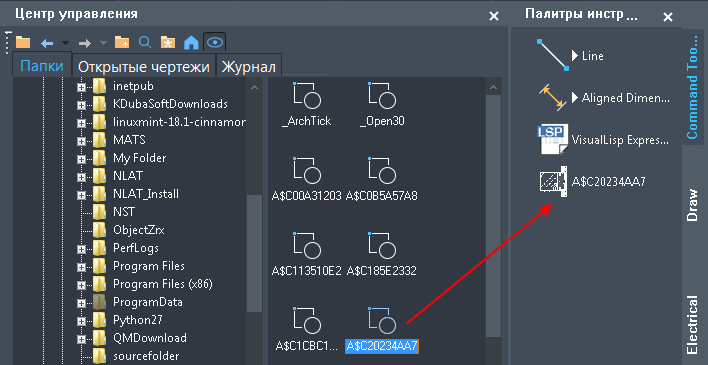
У ZWCAD можна вибирати часто використовувані блоки через Центр керування (наприклад, блоки в інших файлах) і додавати їх на Палітри інструментів простим перетягуванням. Після цього блоки, поміщені на Інструментальні палітри, стають легкодоступними для подальшого використання в будь-яких кресленнях.
Перевизначення блоків
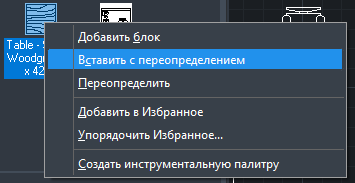
У поточній версії ZWCAD ви можете перевизначити блок, що існує у файлі, замінивши його на версію одноіменного блока з Центру керування.
Попередній перегляд блоків
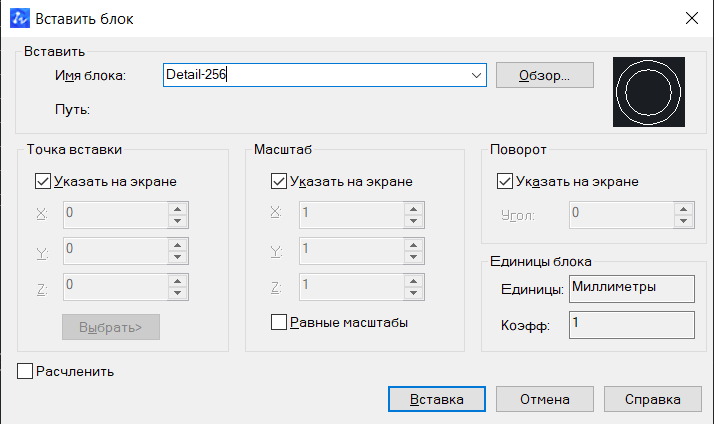
У діалоговому вікні Вставити блок доступний попередній перегляд блока, що вставляється.
Підсвічування об’єкта під час наведення курсору
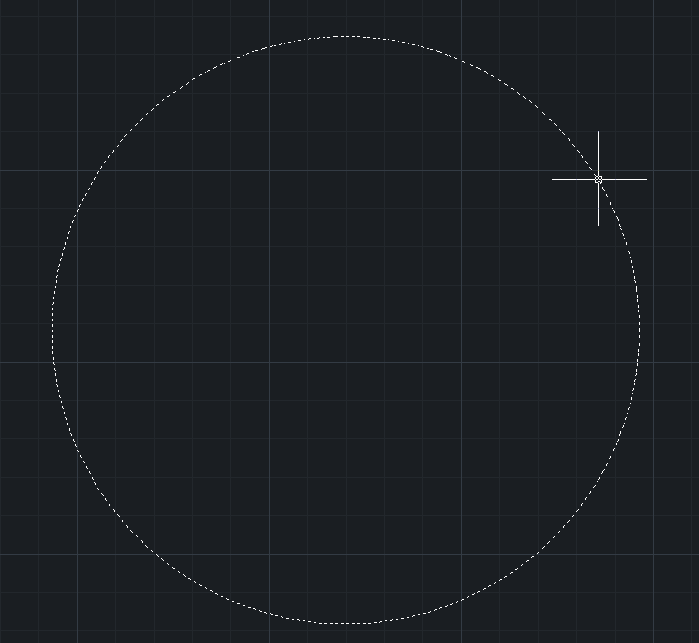
Під час наведення курсору на об’єкт у процесі виконання команди об’єкт підсвічується. Це допомагає безпомилково виділяти потрібні елементи.
Сумарна площа штриховок
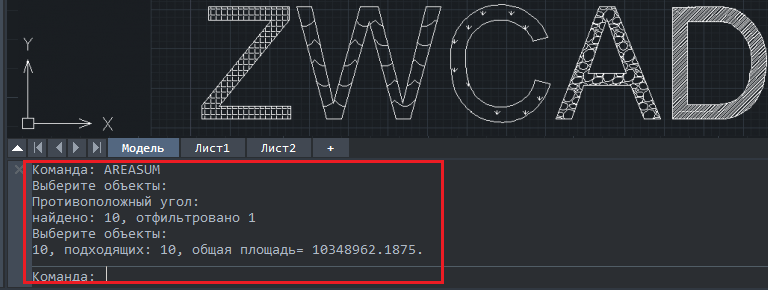
Ви можете обчислювати загальну площу кількох незалежних штриховок, використовуючи команду [AREASUM].
Простота переміщення та копіювання вкладок Аркушів
Ви можете змінювати порядок вкладок Аркушів простим перетягуванням вкладки мишею. Якщо потрібно не перемістити Аркуш, а створити його копію, достатньо під час перетягування вихідного аркуша зажати клавішу Ctrl.

Контекстне меню вкладки з ім’ям файлу
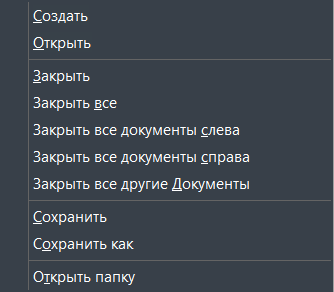
За допомогою контекстного меню, що викликається кліком правої клавіші миші на вкладці з ім’ям файлу, можна виконати дії з даним файлом і не тільки з ним. Наприклад, можна зберегти змінений кресленик або ж застосувати до нього команду [“CОХРАНИТЬ КАК“] (зберегти під іншим ім’ям або в іншому форматі). Також можна відкрити папку, що містить цей кресленик, закрити один, кілька або навіть одразу всі відкриті в програмі кресленики, створити новий кресленик.
Групи об’єктів на панелі Властивості
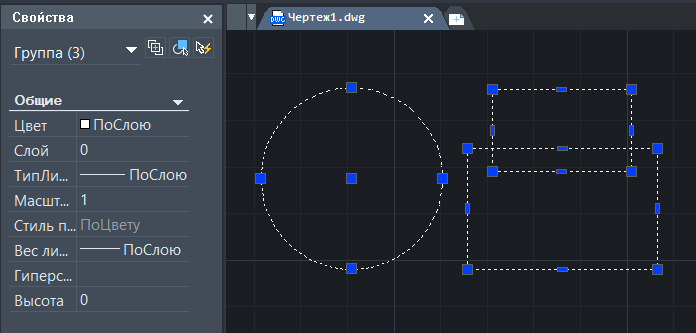
Якщо об’єднати кілька об’єктів, наприклад, три примітиви в групу, то вони відображатимуться в панелі Властивості як Група, а не як окремі об’єкти. При цьому ви можете задавати загальні для згрупованих об’єктів властивості, наприклад, змінити колір або шар одразу для всіх об’єктів групи.
Сповіщення під час роботи із зовнішніми посиланнями
– “Необработанные файлы внешних ссылок“
Якщо під час відкриття кресленика будуть виявлені Необроблені файли зовнішніх посилань (наприклад, неможливо знайти одне або кілька зовнішніх посилань, заданих у файлі, за вказаним шляхом), ви побачите відповідне сповіщення. Ви можете вибрати, чи хочете ви оновити посилання на потрібні вам зовнішні файли або продовжити роботу, залишивши все без змін.
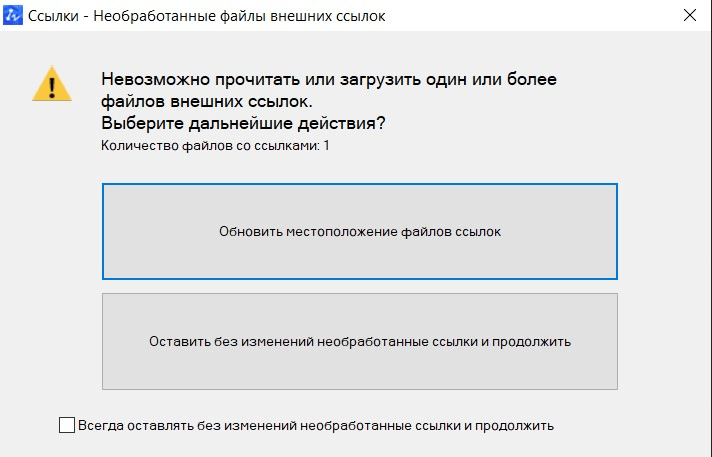
Буває, для виконання робіт зовнішні файли не потрібні, і доводиться раз у раз вибирати пункт Продовжити. У цьому випадку ви можете позначити галочку внизу вікна сповіщення під час першого його появи, і при виникненні подібних ситуацій у майбутньому необроблені посилання завжди ігноруватимуться. Звісно, за необхідності ви можете знову ввімкнути появу цього діалогового вікна в налаштуваннях.
– “Оповещение об изменении Внешней ссылки”
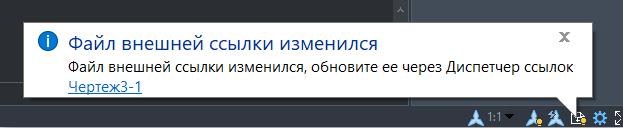
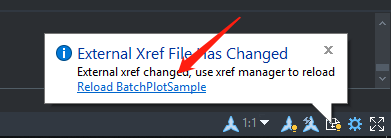
Іноді трапляється, що в момент, коли ви працюєте зі своїм креслеником, файли, на які він посилається, перебувають у роботі у ваших колег і можуть бути змінені. Дуже важливо оперативно отримувати інформацію про внесення змін до файлу, що є зовнішнім посиланням. Спеціальне сповіщення, яке з’являється в правому нижньому кутку екрана, повідомляє про те, що одне із зовнішніх посилань було змінено, і пропонує перейти в Менеджер зовнішніх посилань для того, щоб оновити інформацію.
Зручність використання кількох версій
Починаючи з ZWCAD 2019, посилання для кожної річної та мовної версії згруповані окремо, що підвищує зручність їх використання.
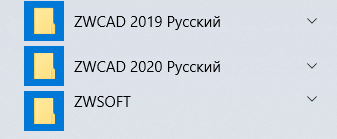
Крім того, інсталяційні пакети для Менеджерів мережевих ліцензій (NLM) на 15 різних мовах тепер інтегровані в один, що означає, що ви можете завантажити необхідний вам NLM, а мову інтерфейсу вибрати в процесі встановлення.
Будівельне проєктування на ZWCAD
Багаторазове використання об’єктів
Зазвичай, коли ви займаєтеся архітектурним проєктуванням, деякі об’єкти мають використовуватися безліч разів, наприклад, стандартна меблі або предмети інтер’єру. Використовувати в цьому випадку копіювання та вставку доволі клопітно, особливо якщо робити це потрібно в різних кресленнях. Для того, щоб спростити багаторазове використання об’єктів, у ZWCAD є два засоби: Інструментальні палітри та Центр керування.
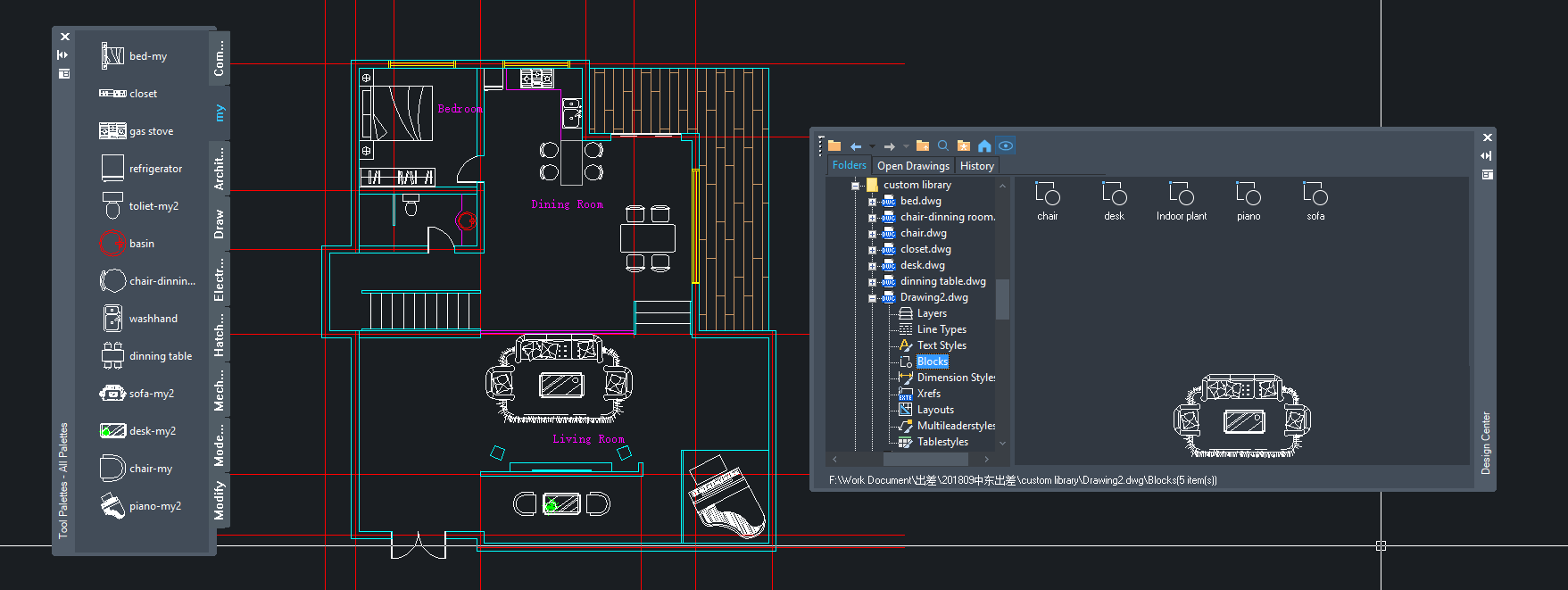
Ви можете просто перетягнути часто використовуваний об’єкт з області креслення на Інструментальну палітру, там його можна буде легко знайти та знову використовувати.
Якщо потрібний об’єкт міститься в іншому кресленні?
Під час використання ZWCAD вам допоможе Центр керування. У Центрі керування ви вибираєте потрібне креслення та знаходите об’єкт у розділі “Блоки“. Потім ви перетягуєте його в креслення або одразу на Інструментальну палітру для швидкого доступу до нього в майбутньому
Виснажливий і трудомісткий друк
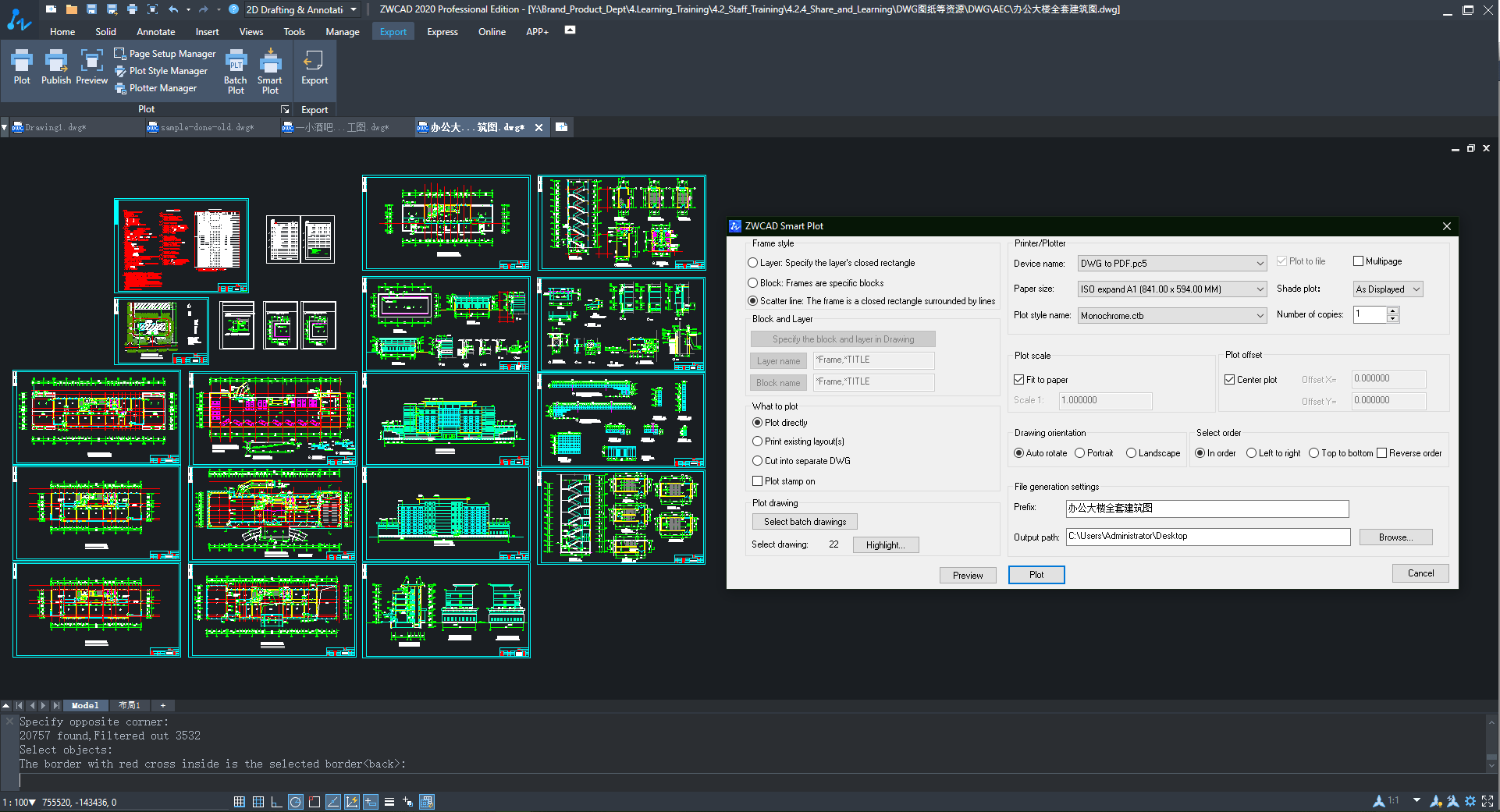
Як відомо, набір архітектурних креслень містить різні плани, зокрема плани фасадів, рівнів, детальні плани, плани комунікацій, зведені таблиці об’єктів, специфікації тощо. Обсяг робіт, який потрібно виконати, щоб усе це роздрукувати креслення за кресленням, величезний.
Чи можна все це роздрукувати одним махом?
Так, за допомогою Розумного друку (SmartPlot) у ZWCAD, який інтелектуально розпізнає рамки креслень і відправляє всі їх на друк одним пакетом. Крім того, його можна використовувати для формування багатосторінкового PDF або виведення креслень на Аркуші.
Виснажливий і трудомісткий друк
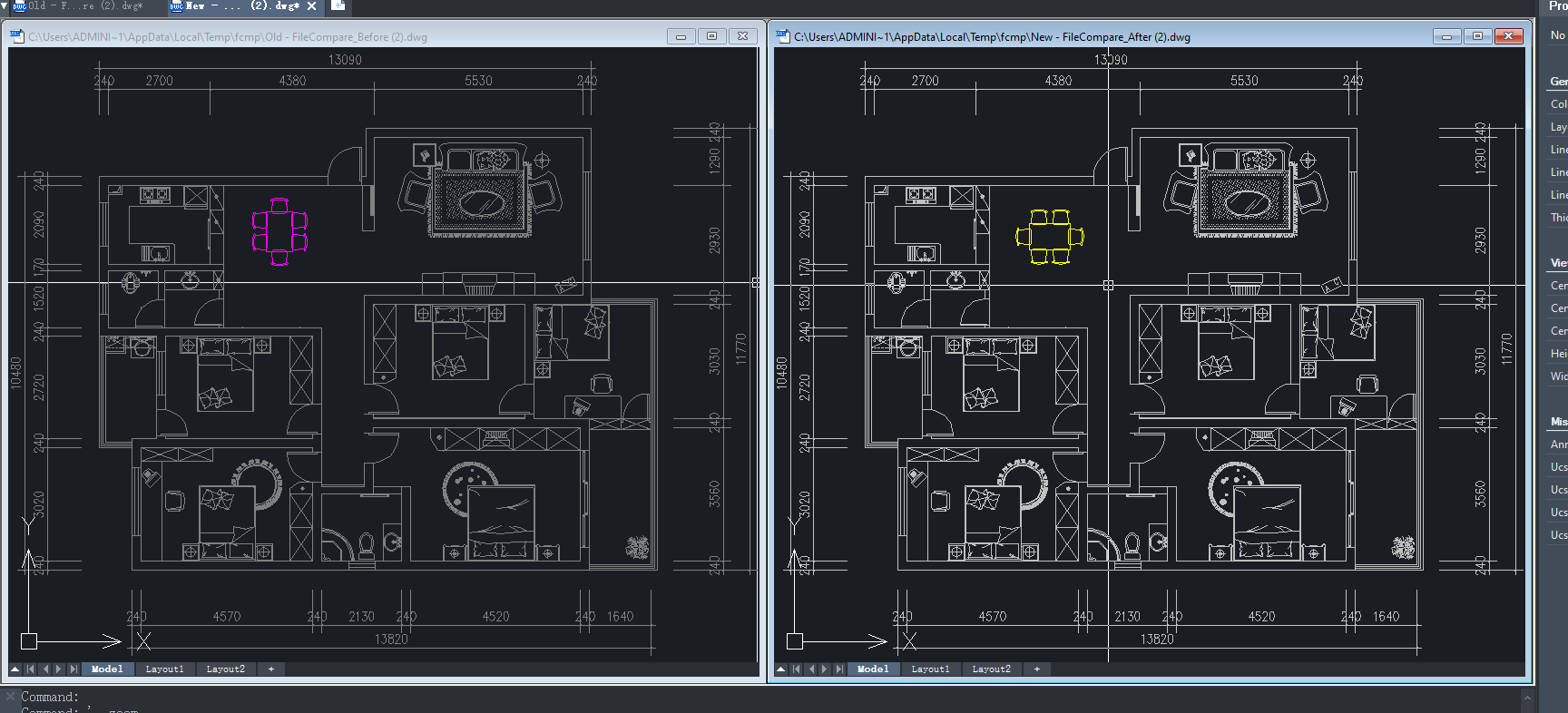
Зміни в проєкт вносяться щодня. Коли ви отримуєте чуже креслення, може виявитися, що попередній проєктувальник забув залишити коментарі про те, які саме зміни були в нього внесені. І ви ніколи не можете бути на 100% впевнені в тому, що знайдете їх усі. Проблема може перерости в катастрофу, якщо проєкт великий і складний.
Порівняння файлів (File Compare) — ось що може вас врятувати. Ця функція ZWCAD допоможе позначити різними кольорами відмінності у двох файлах.
Численні зовнішні посилання
Ви напевно знайомі з принципом використання посилань на креслення, створені іншими фахівцями, та проєктуванням на їх основі. Наприклад, якщо ви проєктуєте мережі водопостачання або вентиляції, вам знадобляться архітектурні плани як зовнішні посилання. Таким чином, якість роботи із зовнішніми посиланнями може певною мірою вплинути і на всю вашу роботу.
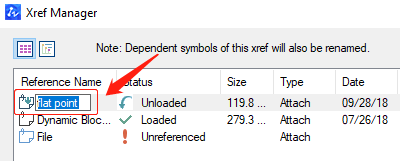
ZWCAD 2020 і тут приходить вам на допомогу! Так, у Диспетчері зовнішніх посилань у полях “Имя ссылки” та “Статус” ви можете побачити нові іконки, що допомагають одразу оцінити статус вхідних до креслення файлів. Крім того, вхідні файли можуть бути перейменовані безпосередньо в Диспетчері зовнішніх посилань.
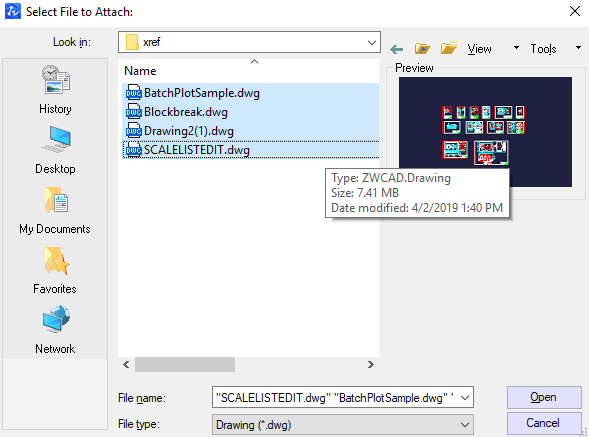
Далі, за один раз можна вставити як зовнішні посилання одразу кілька креслень. Зробити це можна за допомогою команди [XATTACH (ССВСТАВИТЬ)].
Також дуже зручно, що у правому кутку вікна програми з’являється підказка, яка повідомляє вам про те, що файл, на який посилається ваше креслення, був змінений. Ви можете клікнути на посилання в підказці для того, щоб перезавантажити файл входження, не відкриваючи Диспетчер зовнішніх посилань.
Складні шаблони штриховки
Штриховки часто використовуються в будівельному проєктуванні для позначень різних матеріалів.
Для вирішення стандартних завдань інженерам цілком вистачає звичайних штриховок. Однак часто буває, що накладення візерунка на основі зображень реальних текстур може значно покращити зовнішній вигляд креслення.
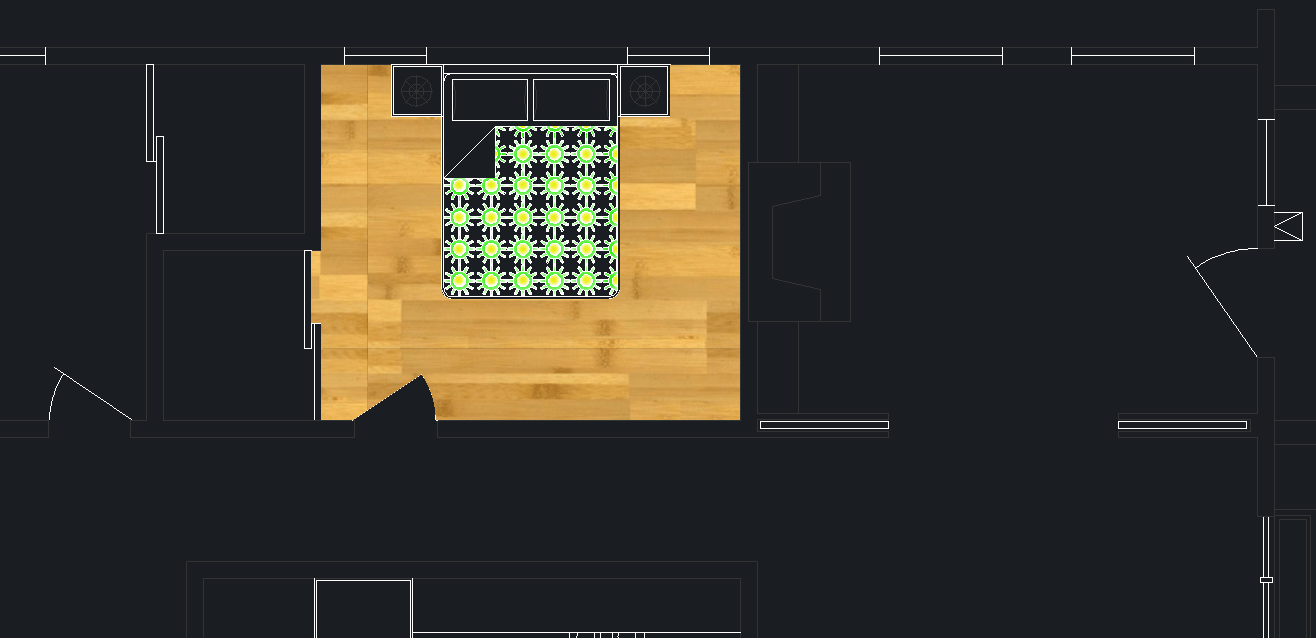
Секрет створення приголомшливих креслень — використання функції Суперштриховки (Superhatch), вбудованої в ZWCAD. З її допомогою ви можете використовувати зображення реальних текстур або навіть наявні блоки як шаблонний елемент для того, щоб замостити ними об’єкти креслення, роблячи його яскравішим і реалістичнішим.
Складнощі взаємодії
Ви напевно стикалися колись зі складнощами взаємодії з колегами або замовниками, коли страшно дратує необхідність шукати спосіб передати нову інформацію, відкрити файл, перебуваючи далеко від робочого місця, і потім набирати довгі текстові коментарі.
Сервіс Голосових міток (Smart Voice), що використовується в ZWCAD, допомагає спростити цю взаємодію. Ви можете “надиктувати” вказівки та пропозиції для колег, а клієнти можуть за допомогою Голосових міток залишити свої коментарі, що виникли під час перегляду креслення.
Неочікувані зміни
Після того, як ви передали комусь ваші креслення, ви, певна річ, не зацікавлені в тому, щоб вони були змінені навмисно чи випадково. Для того щоб запобігти цьому, ви можете використовувати функцію “Lockup (Блокирование)” всього креслення або окремих об’єктів і навіть захистити їх паролем.
Отримати 30-денну безкоштовну версію ZWCAD.
З питань отримання консультацій та придбання звертайтеся до нас.